御美食点餐系统v6使用方法详解,轻松点餐,高效运营
本文目录导读:
系统概述与升级亮点
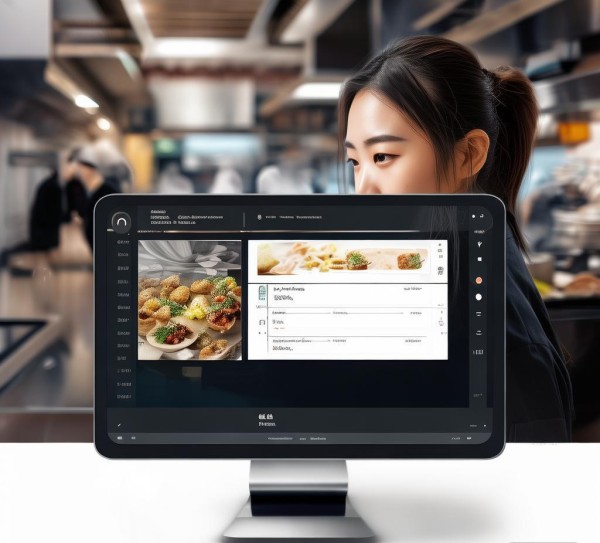
御美食点餐系统v6是专为餐饮行业打造的智能点餐解决方案,针对v5版本优化了界面交互、扩展了功能模块,支持多平台(PC端、APP、小程序)同步操作,具备智能推荐、实时订单同步、数据分析等核心功能,帮助商家提升运营效率,顾客实现便捷点餐。
顾客端使用方法(核心流程)
以手机APP为例,详细说明从注册到支付的全流程:
注册与登录
- 新用户注册:
打开御美食点餐APP(或访问官网注册页面),点击“注册”按钮,填写手机号、设置密码、确认手机验证码,完成身份认证。 - 老用户登录:
点击“登录”按钮,输入注册的手机号和密码,点击“登录”即可进入系统。
菜单浏览与点餐
- 浏览菜单:
登录后,系统默认展示当前餐厅的菜单分类(如“热菜、凉菜、主食、饮品”等),可点击分类标签切换,或使用顶部搜索框直接搜索菜品。 - 查看菜品详情:
点击菜品图片或名称,进入详情页,可查看价格、食材说明、图片、用户评价等信息。 - 添加到购物车:
在详情页点击“+”按钮增加数量,或直接点击“添加到购物车”,数量可手动调整(最小1份,最大按商家设置)。
下单与支付
- 确认订单:
点击“我的购物车”,检查菜品、数量、价格无误后,点击“去结算”,进入订单确认页面,填写或修改收货地址、联系方式(必填项)。 - 选择支付方式:
支持微信支付、支付宝、银行卡等多种方式,选择后点击“立即支付”,跳转至对应支付页面完成支付。 - 订单提交:
支付成功后,系统会自动生成订单号,并提示“订单提交成功”,可查看订单状态(待制作、制作中、已送达)。
订单跟踪与管理
- 查看历史订单:
在“我的订单”页面,可按“全部订单、待支付、待取餐、已完成”等标签筛选,点击订单查看详情(如修改地址、取消订单)。 - 评价与反馈:
订单完成(如“已完成”状态)后,可对菜品、服务进行评分和评价,帮助商家优化服务。
商家端(后台)使用方法(可选)
若需管理商家后台,需通过商家专属登录入口(通常在系统官网或APP“商家中心”),操作如下:
登录商家后台
- 输入商家账号和密码,点击“登录”,进入管理界面。
菜单管理
- 添加菜品:
点击“菜单管理”→“菜品管理”,选择“添加菜品”,填写菜品名称、分类、价格、图片、描述等信息,保存后同步至前端菜单。 - 修改/删除菜品:
在菜品列表中点击“编辑”修改信息,或点击“删除”(注意:删除后不可恢复,需谨慎操作)。
订单管理
- 查看订单:
在“订单管理”页面,可按“全部订单、待处理、已处理”等状态筛选,点击订单查看顾客信息、菜品详情、支付状态。 - 处理订单:
待支付订单:点击“确认接单”,标记为“制作中”;
已支付订单:点击“开始制作”,完成后点击“完成制作”,系统会通知顾客取餐/配送。
数据分析
- 在“数据统计”模块,可查看日/周/月销售数据、热门菜品排行、顾客偏好等,帮助商家优化菜单和运营策略。
常见问题与故障排除
- 问题1:无法登录
- 检查账号密码是否正确;
- 确认网络连接正常(手机APP需开启Wi-Fi或移动数据)。
- 问题2:菜单加载慢
- 清理APP缓存(手机设置→应用管理→御美食点餐→清除缓存);
- 确认系统版本是否为最新(v6版本已优化加载速度)。
- 问题3:支付失败
- 检查支付方式是否可用(如微信、支付宝是否绑卡成功);
- 确认订单金额是否超过支付限额。
御美食点餐系统v6通过清晰的流程设计和智能功能,实现了“顾客便捷点餐、商家高效管理”的目标,无论是新用户还是老用户,只需按照上述步骤操作,即可轻松完成点餐流程,如遇问题,可参考常见问题或联系客服支持,确保系统稳定运行。
(注:具体操作可能因餐厅定制化设置略有差异,建议以餐厅实际界面为准。)